
Cómo ejecutar juegos en la nube de Xbox en Raspberry Pi
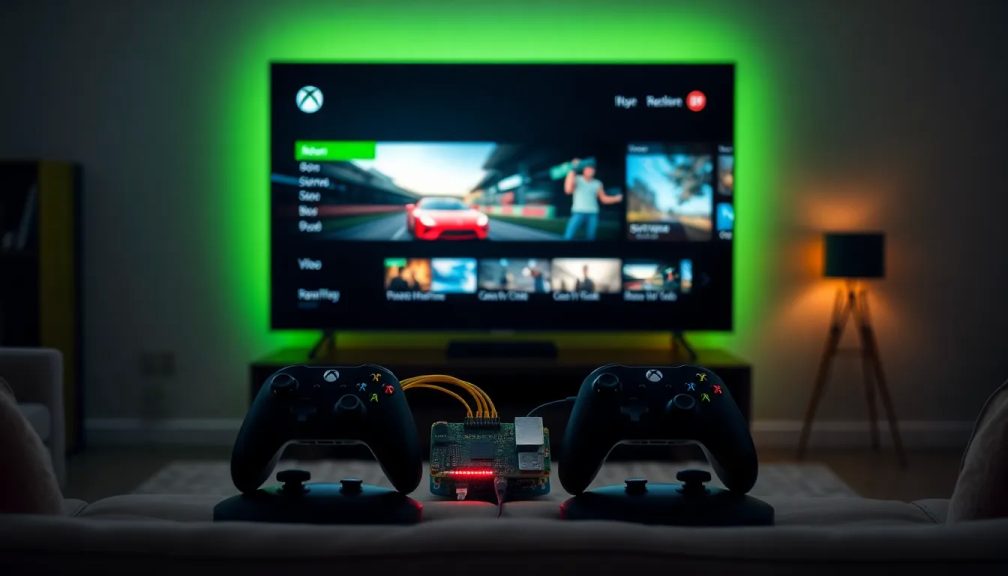
La tecnología ha avanzado a pasos agigantados, permitiendo que los jugadores disfruten de experiencias de juego de alta calidad desde cualquier dispositivo. Una de las innovaciones más interesantes es la posibilidad de jugar a través de la nube, lo que ofrece una gran flexibilidad y comodidad, incluso en plataformas menos convencionales.
En este artículo, exploraremos cómo ejecutar juegos en la nube de Xbox en Raspberry Pi, una opción atractiva para quienes desean aprovechar al máximo sus dispositivos de bajo consumo. Aprenderemos sobre los requisitos, las configuraciones necesarias y los pasos a seguir para disfrutar de tus títulos favoritos sin necesidad de una consola de última generación.
Cómo configurar Raspberry Pi para juegos en la nube de Xbox
Para comenzar a disfrutar de xbox cloud gaming raspberry pi, primero necesitarás una Raspberry Pi configurada y lista para funcionar. Asegúrate de tener una versión reciente, idealmente la Raspberry Pi 4, ya que tiene mayor potencia de procesamiento. Instala un sistema operativo ligero como Raspberry Pi OS, que te permitirá gestionar fácilmente las aplicaciones necesarias para el juego en la nube.
Una vez que tengas el sistema operativo instalado, el siguiente paso es configurar el acceso a internet. Conéctate a una red Wi-Fi estable o utiliza un cable Ethernet para garantizar una conexión rápida y confiable. Puedes verificar la velocidad de tu conexión mediante herramientas en línea para asegurarte de que cumple con los requisitos de Xbox Cloud Gaming.
Mira esto: ¿Cuántos vatios se necesitan para cargar una computadora portátil?
Después de establecer tu conexión, es fundamental instalar un navegador web compatible que soporte el servicio de juegos en la nube de Xbox. Recomendamos utilizar Google Chrome o Microsoft Edge, que ofrecen una experiencia de usuario más fluida. Asegúrate de habilitar la opción de sincronización de archivos y configuraciones para un acceso más sencillo a tus juegos.
Finalmente, para optimizar tu experiencia de juegos en la nube, considera ajustar algunas configuraciones gráficas en tu navegador. Puedes hacerlo accediendo a las opciones de rendimiento y habilitando la aceleración de hardware. Esto ayudará a que el rendimiento de tu Raspberry Pi sea el mejor posible, asegurando que puedas disfrutar de tus juegos favoritos sin interrupciones. Con estos pasos, estarás listo para explorar el emocionante mundo del gaming en la nube desde tu Raspberry Pi.
Los mejores servicios de juegos en la nube para ejecutar en Raspberry Pi
Existen varios servicios de juegos en la nube que puedes utilizar en tu Raspberry Pi, cada uno ofreciendo características distintas. Entre los más destacados se encuentran Xbox Cloud Gaming, GeForce NOW y Google Stadia. Cada uno de estos servicios permite acceder a una amplia biblioteca de juegos sin necesidad de hardware avanzado, lo que los hace ideales para dispositivos de bajo consumo como la Raspberry Pi.
Xbox Cloud Gaming es una opción excelente para quienes ya son suscriptores de Xbox Game Pass. Al utilizar este servicio, puedes jugar a títulos populares directamente desde la nube sin necesidad de descargarlos. Esto se traduce en una experiencia fluida, especialmente si cuentas con una buena conexión a Internet. Además, los controles de Xbox son compatibles, lo que facilita aún más su uso en Raspberry Pi.
Mira esto:¿Cuántos vatios se necesitan para cargar una computadora portátil? ¿Cómo desactivo la superposición de Discord?
Por otro lado, GeForce NOW permite a los usuarios jugar a sus juegos de PC en la nube, independientemente de dónde hayan adquirido los títulos. Este servicio ofrece la posibilidad de jugar en alta calidad gráfica, lo que puede ser un gran atractivo para los jugadores más exigentes. Aunque la configuración puede ser un poco más compleja en Raspberry Pi, el esfuerzo vale la pena por la calidad de la experiencia.
Finalmente, Google Stadia presenta una interfaz amigable y una selección de juegos bastante sólida. Aunque su compatibilidad con Raspberry Pi puede no ser tan directa como en otros dispositivos, existen formas de acceder a su biblioteca a través de navegadores compatibles. Para aquellos que buscan variedad, este servicio es una excelente adición a la lista de opciones para el gaming en la nube en Raspberry Pi.
Requisitos de hardware y software para jugar Xbox en la nube desde Raspberry Pi
Para disfrutar de xbox cloud gaming raspberry pi, es fundamental contar con ciertos requisitos de hardware. La Raspberry Pi 4 es la opción más recomendada debido a su potencia y capacidad gráfica. También es importante tener un controlador compatible, ya que esto mejorará significativamente la experiencia de juego. Otros elementos esenciales incluyen:
- Raspberry Pi 4 (o superior) con al menos 2GB de RAM.
- Fuente de alimentación adecuada (5V/3A).
- Conexión a internet estable (Wi-Fi o Ethernet).
En cuanto al software, necesitarás un sistema operativo ligero que permita la instalación de un navegador web moderno. Raspberry Pi OS es una excelente elección, ya que es fácil de usar y optimiza el rendimiento del dispositivo. Además, asegúrate de instalar las siguientes aplicaciones:
Mira esto:¿Cuántos vatios se necesitan para cargar una computadora portátil?¿Cómo desactivo la superposición de Discord? Sangría de texto CSS
- Google Chrome o Microsoft Edge, para una experiencia fluida en xbox cloud gaming.
- Herramientas de verificación de conexión a internet para asegurarte de que tu red cumple con los requisitos necesarios.
El rendimiento de tu Raspberry Pi también dependerá de la configuración del sistema. Para maximizar la experiencia de juego, activa la aceleración de hardware en las opciones del navegador y asegúrate de que el sistema operativo esté actualizado. Tener todo esto en cuenta te permitirá disfrutar de juegos en la nube de manera óptima.
Finalmente, es importante tener en cuenta los requisitos de velocidad de conexión a internet. Microsoft recomienda una velocidad mínima de 10 Mbps para una experiencia de juego satisfactoria. Verificar la velocidad de tu conexión puede ser un paso crucial antes de sumergirte en el mundo del gaming en la nube con tu Raspberry Pi.
Guía paso a paso para instalar Xbox Cloud Gaming en Raspberry Pi
Para instalar Xbox Cloud Gaming en Raspberry Pi, comienza asegurándote de tener la Raspberry Pi 4 o superior, ya que su potencia de procesamiento es crucial. Una vez que tengas el hardware adecuado, descarga e instala el Raspberry Pi OS, una versión optimizada que permitirá un mejor rendimiento del dispositivo. Es recomendable realizar la instalación desde la herramienta Raspberry Pi Imager, que simplifica el proceso.
Después de configurar el sistema operativo, el siguiente paso es conectar tu Raspberry Pi a internet. Puedes optar por una conexión Wi-Fi o utilizar un cable Ethernet para mayor estabilidad. Para verificar la velocidad de tu conexión, utiliza herramientas en línea y asegúrate de que sea al menos de 10 Mbps, lo que cumplirá con los requisitos de xbox cloud gaming raspberry pi.
Mira esto:¿Cuántos vatios se necesitan para cargar una computadora portátil?¿Cómo desactivo la superposición de Discord?Sangría de texto CSS Vita3K Android finalmente está aquí, trayendo juegos de PS Vita a dispositivos móviles
A continuación, necesitas instalar un navegador web compatible. Google Chrome o Microsoft Edge son opciones recomendadas. Una vez instalado, inicia sesión en tu cuenta de Xbox y accede al servicio de Cloud Gaming. Revisa que tengas habilitadas las configuraciones de sincronización para facilitar el acceso a tus juegos favoritos.
Por último, optimiza la experiencia de juego ajustando las configuraciones dentro del navegador. Es aconsejable habilitar la aceleración de hardware para mejorar el rendimiento gráfico. Con estos pasos, estarás listo para disfrutar de tus juegos en la nube y experimentar el emocionante mundo del gaming en la nube desde tu Raspberry Pi.
Consejos para optimizar el rendimiento al jugar Xbox en la nube en Raspberry Pi
Para optimizar el rendimiento al jugar xbox cloud gaming raspberry pi, es crucial asegurarte de que tu conexión a internet sea estable y rápida. Utiliza una conexión por cable Ethernet en lugar de Wi-Fi, si es posible, para reducir la latencia y mejorar la estabilidad de la señal. Además, verifica la velocidad de tu conexión y asegúrate de que supere los 10 Mbps recomendados por Microsoft para una experiencia de juego sin interrupciones.
Asimismo, considera ajustar la calidad de streaming en la plataforma de Xbox Cloud Gaming. Disminuir la resolución puede ser beneficioso si experimentas lag o retraso, especialmente en dispositivos como Raspberry Pi. Accede a la configuración de tu cuenta y selecciona una calidad de streaming que se adapte a las capacidades de tu dispositivo y a la velocidad de tu conexión.
Mira esto:¿Cuántos vatios se necesitan para cargar una computadora portátil?¿Cómo desactivo la superposición de Discord?Sangría de texto CSSVita3K Android finalmente está aquí, trayendo juegos de PS Vita a dispositivos móviles Super Mario Odyssey ya funciona a 60 fps en el emulador Skyline de Android
Otro aspecto importante es la gestión de recursos del sistema. Cierra todas las aplicaciones y procesos innecesarios que puedan estar consumiendo recursos en segundo plano. Esto liberará memoria y potencia de procesamiento en tu Raspberry Pi, permitiendo que el gaming en la nube funcione de manera más fluida. También puedes ajustar la configuración del navegador para habilitar la aceleración de hardware, lo que ayudará a mejorar el rendimiento gráfico de tus juegos.
Finalmente, asegúrate de mantener tu Raspberry Pi actualizada con las últimas versiones de software y sistema operativo. Esto no solo mejorará la seguridad, sino que también puede incluir optimizaciones y mejoras en el rendimiento que son esenciales para disfrutar de xbox cloud gaming raspberry pi de la mejor manera posible. Con estos consejos, podrás maximizar tu experiencia de juego en la nube y disfrutar de tus títulos favoritos sin problemas técnicos.
Resolviendo problemas comunes al ejecutar juegos en la nube de Xbox en Raspberry Pi
Al ejecutar juegos en la nube de Xbox en Raspberry Pi, es común enfrentar algunos problemas técnicos. Uno de los más frecuentes es el retraso en la conexión, que puede afectar la experiencia de juego. Para mitigar este problema, asegúrate de utilizar una conexión Ethernet y verifica que tu velocidad de internet sea superior a los 10 Mbps recomendados. Además, cerrar aplicaciones en segundo plano puede liberar recursos y mejorar la fluidez del juego.
Otro inconveniente habitual es la calidad del streaming. Si notas que los gráficos son de baja calidad o experimentas interrupciones, considera ajustar la configuración de streaming en tu cuenta de Xbox. Reducir la resolución del video puede ayudar a mantener una experiencia de juego más estable, especialmente en dispositivos limitados como la Raspberry Pi.
Mira esto:¿Cuántos vatios se necesitan para cargar una computadora portátil?¿Cómo desactivo la superposición de Discord?Sangría de texto CSSVita3K Android finalmente está aquí, trayendo juegos de PS Vita a dispositivos móvilesSuper Mario Odyssey ya funciona a 60 fps en el emulador Skyline de Android Cómo instalar AnyDesk en Ubuntu 22.04
En ocasiones, los problemas de compatibilidad del navegador pueden dificultar el acceso a Xbox Cloud Gaming. Asegúrate de utilizar navegadores como Google Chrome o Microsoft Edge, que son compatibles y ofrecen un mejor rendimiento. Mantén siempre tu navegador actualizado para disfrutar de las últimas optimizaciones y mejoras de rendimiento.
Finalmente, es importante revisar la configuración de aceleración de hardware en tu navegador. Esta opción, si está habilitada, puede mejorar significativamente el rendimiento gráfico del juego en la Raspberry Pi. Si continúas experimentando problemas, considera reiniciar el dispositivo y volver a probar la conexión, ya que a veces un simple reinicio puede resolver errores temporales que afectan la experiencia de juego.
Deja una respuesta