
Usar iMac como monitor: 5 soluciones
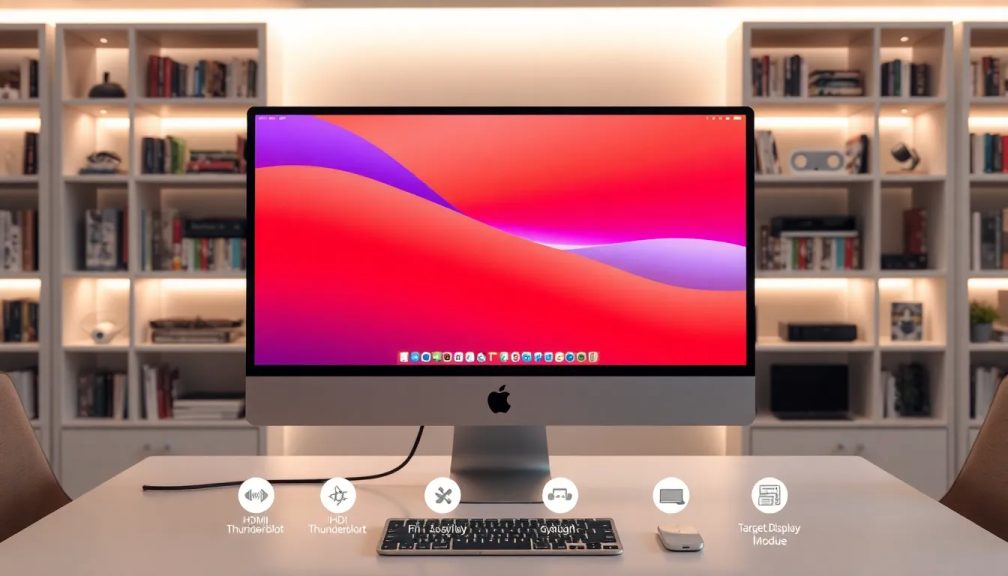
La versatilidad de los dispositivos Apple permite explorar diferentes formas de maximizar su uso. Una de las opciones más interesantes es la posibilidad de utilizar una iMac como monitor externo, lo que puede resultar muy útil para quienes desean ampliar su espacio de trabajo o mejorar su experiencia visual.
En este artículo, abordaremos cómo lograr esto de manera efectiva. A continuación, presentaremos Usar iMac como monitor: 5 soluciones que te permitirán aprovechar al máximo tu iMac y mejorar tu productividad al combinarla con otros dispositivos. Desde métodos nativos hasta aplicaciones de terceros, hay diversas alternativas a considerar.
Cómo usar tu iMac como monitor externo: Guía completa
Utilizar tu iMac como monitor externo puede transformar por completo tu experiencia de trabajo y entretenimiento. Existen diversas formas de convertir iMac en monitor, aprovechando su pantalla de alta calidad. Desde conexiones por cable hasta soluciones inalámbricas, cada método tiene sus propias ventajas y desventajas que vale la pena considerar.
Una de las maneras más efectivas es a través de la función Target Display Mode, disponible en iMacs de 2009 a 2014. Esta opción permite usar tu iMac como pantalla para otro Mac, simplemente conectando ambos dispositivos con un cable Thunderbolt o Mini DisplayPort. Si deseas usar iMac como monitor de MacBook, esta es una alternativa sencilla y directa.
Mira esto: Apple lanza macOS Ventura 13.2.1 con correcciones de errores
Por otro lado, si quieres usar iMac como pantalla de una consola de videojuegos u otros dispositivos con salida HDMI, podrías necesitar adaptadores específicos. A continuación, se presenta una tabla con los métodos de conexión más comunes y sus requisitos:
| Método | Requisitos | Compatibilidad |
|---|---|---|
| Target Display Mode | Cable Thunderbolt o Mini DisplayPort | iMac 2009-2014 |
| Software de terceros | Conexión a la red Wi-Fi | Cualquier iMac |
| Adaptador HDMI | Adaptador HDMI a Mini DisplayPort | Consolas y otros dispositivos HDMI |
Finalmente, para aquellos que buscan soluciones más versátiles, existen aplicaciones como Air Display o Duet Display que permiten utilizar Mac como monitor de manera inalámbrica. Estas aplicaciones amplían tus opciones y hacen que usar Mac como monitor sea una experiencia fluida y sin complicaciones. Considera tus necesidades y elige la opción que mejor se adapte a tu entorno de trabajo.
Beneficios de utilizar un iMac como monitor adicional
Utilizar un iMac como monitor adicional ofrece una serie de beneficios significativos que pueden mejorar tanto la productividad como la experiencia visual. En primer lugar, la calidad de la pantalla de un iMac es excepcional, con colores vibrantes y una alta resolución, lo que permite disfrutar de una experiencia visual superior al trabajar con gráficos, videos o juegos. Esto es especialmente ventajoso si decides usar iMac como pantalla para tareas creativas o de diseño.
Además, al convertir iMac en monitor, puedes ampliar tu espacio de trabajo de manera eficiente. Tener más de una pantalla te permite organizar mejor tus aplicaciones y documentos, facilitando la multitarea. Puedes mantener abiertas varias ventanas al mismo tiempo, lo que reduce el tiempo de búsqueda y mejora tu flujo de trabajo general. Esta capacidad es particularmente útil si decides usar iMac como monitor de MacBook o cualquier otro dispositivo Apple.
Mira esto:Apple lanza macOS Ventura 13.2.1 con correcciones de errores El problema con Jon Stewart está presentando una transmisión en vivo de YouTube el jueves
Otro beneficio importante es la flexibilidad en la conectividad. Puedes utilizar tu iMac con diferentes dispositivos, ya sea a través de cables, como el Thunderbolt, o mediante aplicaciones de terceros que permiten conexiones inalámbricas. Esta versatilidad significa que puedes usar iMac como monitor HDMI para consolas de juegos o dispositivos multimedia, brindando una experiencia de entretenimiento envolvente sin necesidad de invertir en un monitor adicional.
Finalmente, al usar Mac como monitor, estás aprovechando un dispositivo que ya posees, lo que resulta en un ahorro de costos. En lugar de comprar una pantalla externa, puedes maximizar el uso de tu iMac existente, optimizando así tus recursos. En resumen, utilizar un iMac como monitor no solo mejora tu espacio de trabajo, sino que también proporciona una serie de ventajas prácticas y económicas.
5 soluciones efectivas para usar iMac como pantalla secundaria
Para quienes buscan usar iMac como monitor, hay varias soluciones efectivas a considerar. Cada método tiene sus propias características y requisitos. A continuación, se presentan cinco opciones que te permitirán aprovechar al máximo tu iMac como pantalla secundaria:
- Target Display Mode: Ideal para usuarios de iMacs entre 2009 y 2014. Simplemente conecta tu dispositivo mediante un cable Thunderbolt o Mini DisplayPort y disfrutarás de una conexión rápida y sencilla.
- Aplicaciones de terceros: Herramientas como Air Display y Duet Display permiten convertir iMac en monitor de manera inalámbrica, facilitando el uso con diferentes dispositivos, incluidos MacBooks.
- Adaptadores HDMI: Si deseas usar iMac como monitor HDMI, necesitas un adaptador de HDMI a Mini DisplayPort, lo que te permitirá conectar consolas de videojuegos u otros dispositivos multimedia.
- Screen Sharing: Utiliza la función de compartir pantalla en macOS para acceder a otra Mac desde tu iMac, lo que resulta útil para el trabajo colaborativo o para acceder a archivos desde otro dispositivo.
Es importante evaluar cada opción según tus necesidades. Por ejemplo, si priorizas la calidad de imagen y el rendimiento, el Target Display Mode es una excelente elección. Sin embargo, si buscas flexibilidad y movilidad, las aplicaciones de terceros son la mejor alternativa. Además, al usar iMac como pantalla, puedes mantener un espacio de trabajo más organizado y eficiente.
Mira esto:Apple lanza macOS Ventura 13.2.1 con correcciones de erroresEl problema con Jon Stewart está presentando una transmisión en vivo de YouTube el jueves ¿Qué nuevo color quieres para el iPhone 15 Pro?
Para facilitar la comparación y la elección, hemos preparado esta tabla con los aspectos más destacados de cada solución:
| Método | Ventajas | Desventajas |
|---|---|---|
| Target Display Mode | Fácil de usar, sin necesidad de software adicional. | Limitado a modelos específicos de iMac. |
| Aplicaciones de terceros | Flexible, compatible con múltiples dispositivos. | Puede haber latencia en la conexión inalámbrica. |
| Adaptadores HDMI | Conexión de alta calidad con dispositivos externos. | Requiere hardware adicional. |
| Screen Sharing | Ideal para trabajo colaborativo. | Dependiente de la red y puede ser más lento. |
Considera estas opciones para usar Mac como monitor y elige la que mejor se adapte a tus necesidades y equipo. Cada solución puede mejorar tu productividad y ofrecerte una experiencia visual superior al combinar dispositivos de la familia Apple.
Conectar dispositivos a tu iMac: Métodos y tips
Conectar dispositivos a tu iMac puede ser una excelente manera de maximizar su funcionalidad. Existen varios métodos efectivos para usar iMac como monitor, ya sea para trabajar con otra Mac o para conectar dispositivos externos. La elección del método adecuado dependerá del tipo de dispositivo que desees conectar y tus preferencias en cuanto a la calidad de imagen y la facilidad de uso.
Si deseas usar iMac como pantalla de otra computadora, el Target Display Mode es uno de los métodos más simples. Simplemente conecta tu Mac a la iMac mediante un cable Thunderbolt o Mini DisplayPort. Sin embargo, si planeas conectar dispositivos que utilicen HDMI, necesitarás un adaptador adecuado. Asegúrate de verificar la compatibilidad de tu modelo de iMac antes de proceder.
Mira esto:Apple lanza macOS Ventura 13.2.1 con correcciones de erroresEl problema con Jon Stewart está presentando una transmisión en vivo de YouTube el jueves¿Qué nuevo color quieres para el iPhone 15 Pro? Usar iMac como monitor: 5 soluciones
Por otro lado, las aplicaciones de terceros como Duet Display o Air Display ofrecen una alternativa versátil para aquellos que prefieren conexiones inalámbricas. Estas aplicaciones permiten convertir iMac en monitor de manera efectiva, brindando la flexibilidad de utilizar múltiples dispositivos sin cables. Solo asegúrate de que ambos dispositivos estén conectados a la misma red Wi-Fi para un rendimiento óptimo.
Finalmente, es útil tener en cuenta algunos consejos prácticos al conectar tus dispositivos. Primero, asegúrate de que todos los drivers y software estén actualizados para evitar problemas de compatibilidad. Además, si experimentas latencia al usar aplicaciones de terceros, intenta reducir la distancia entre tus dispositivos. Con un poco de preparación, usar iMac como monitor HDMI o de otra manera puede ser una experiencia productiva y eficiente.
Limitaciones y consideraciones al usar iMac como monitor
Al considerar usar iMac como monitor, es importante tener en cuenta varias limitaciones que pueden afectar la experiencia. Una de las más significativas es la compatibilidad. La función Target Display Mode solo está disponible en modelos de iMac fabricados entre 2009 y 2014, lo que significa que los usuarios de modelos más nuevos deberán buscar alternativas. Esto puede limitar la opción para aquellos que desean convertir su iMac más reciente en una pantalla secundaria.
Otra consideración a tener en cuenta es la calidad de la conexión. Si bien usar aplicaciones de terceros permite mayor flexibilidad al usar iMac como pantalla, la conexión inalámbrica puede presentar problemas de latencia y calidad de imagen en comparación con las conexiones por cable. Esto es especialmente relevante si planeas realizar tareas que requieren una alta fidelidad visual, como edición de video o gráficos. Por lo tanto, es crucial evaluar si se pueden tolerar estos inconvenientes en función del uso previsto.
Además, al usar iMac como monitor HDMI, necesitarás adaptadores específicos que pueden agregar un costo adicional. No todos los adaptadores funcionan de manera óptima y algunos pueden causar problemas de resolución o compatibilidad. Por lo tanto, es recomendable investigar y elegir marcas confiables que aseguren un buen rendimiento. Esto puede ser un factor decisivo si tu objetivo es maximizar la calidad de la visualización al utilizar la iMac para otras fuentes como consolas de videojuegos.
Finalmente, al usar iMac como monitor de MacBook, es importante tener en cuenta la disposición del espacio de trabajo. Asegúrate de que tu setup sea ergonómico y cómodo, ya que la diferencia de tamaño y altura entre las pantallas podría afectar tu postura. Tener múltiples pantallas también puede causar distracciones si no se manejan correctamente, por lo que es vital establecer un entorno organizado que favorezca la productividad y reduzca la fatiga visual.
Alternativas a usar iMac como monitor: Otras opciones disponibles
Si bien utilizar tu iMac como monitor es una opción atractiva, existen alternativas viables que pueden ofrecerte la flexibilidad que necesitas. Una opción popular es el uso de monitores externos. Los monitores dedicados pueden proporcionar resoluciones más altas y tamaños más amplios, lo que resulta ideal para quienes trabajan con gráficos o vídeos. Además, los monitores modernos suelen incluir conexiones HDMI, facilitando aún más la integración con distintos dispositivos.
Otra opción que merece la pena considerar es la utilización de un proyector. Esta alternativa no solo permite disfrutar de imágenes grandes en cualquier superficie, sino que también puede ser útil para presentaciones o proyecciones de películas en un entorno más social. Además, muchos proyectores son compatibles con dispositivos HDMI, lo que facilita la conexión con tu Mac o iMac.
Para aquellos que buscan una experiencia de pantalla táctil, existen tabletas que pueden funcionar como monitores externos. Aplicaciones como Duet Display permiten que tablets iOS o Android actúen como pantallas secundarias para tu iMac o MacBook, mejorando la productividad en tareas como el diseño gráfico o la edición de documentos. Esta opción también es ideal para quienes necesitan movilidad y un espacio de trabajo más dinámico.
A continuación, se presenta una tabla comparativa de las alternativas a usar iMac como monitor:
| Alternativa | Ventajas | Desventajas |
|---|---|---|
| Monitores externos | Alta resolución, tamaños variados, fácil conexión HDMI. | Puede requerir inversión adicional. |
| Proyectores | Imágenes grandes, ideales para presentaciones. | Requiere espacio y puede tener limitaciones de luz. |
| Tabletas | Movilidad, soporte para pantalla táctil. | Puede ser menos eficiente para tareas de alta demanda gráfica. |
En resumen, aunque el uso de iMac como monitor puede ser atractivo, explorar estas alternativas puede brindarte una solución más adecuada a tus necesidades específicas, permitiendo así una experiencia de trabajo más eficiente y cómoda.
Deja una respuesta