
¿Cómo hago clic derecho en una computadora portátil sin un mouse?
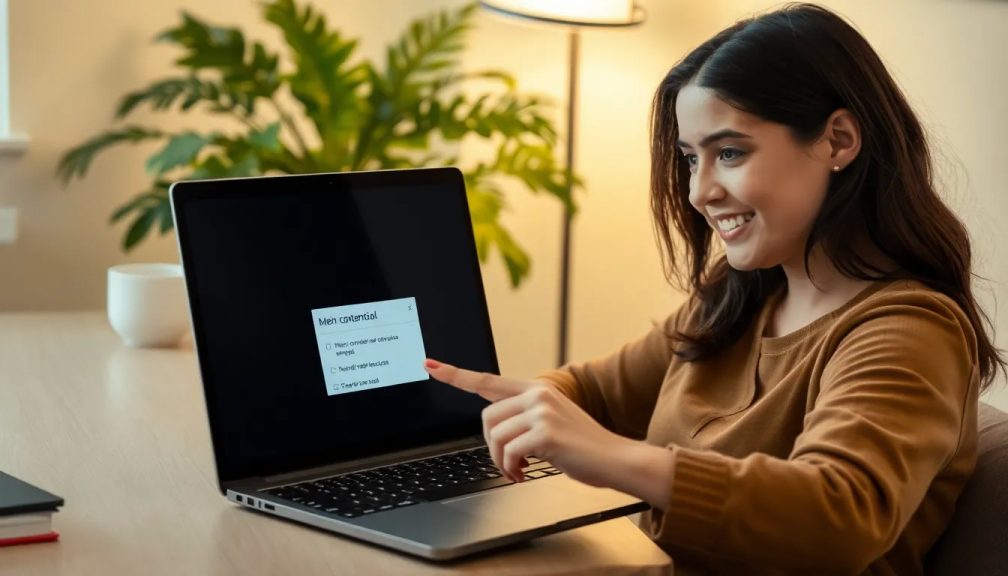
Hoy en día, muchas personas utilizan computadoras portátiles sin un mouse externo, lo que puede plantear dudas sobre cómo realizar ciertas acciones. Una de las funciones más comunes es el clic derecho, que permite acceder a menús contextuales y opciones adicionales en diferentes aplicaciones.
La pregunta que muchos se hacen es: ¿Cómo hago clic derecho en una computadora portátil sin un mouse? Afortunadamente, la mayoría de las laptops cuentan con métodos alternativos para realizar esta acción, ya sea a través del touchpad o combinaciones de teclas, facilitando así la navegación y uso del dispositivo.
Métodos para hacer clic derecho en una computadora portátil sin mouse
Una de las formas más comunes de hacer clic derecho en una computadora portátil sin mouse es utilizando el touchpad. En la mayoría de los modelos, puedes hacer clic derecho tocando la parte inferior derecha del touchpad. Esta acción simula el botón derecho en portátil sin ratón y permite acceder rápidamente a menús contextuales y opciones adicionales en aplicaciones.
Otra opción es utilizar combinaciones de teclas. Por ejemplo, en muchos sistemas operativos, puedes presionar la tecla Shift junto con la tecla F10 para realizar un clic derecho con el teclado. Este método es especialmente útil cuando no puedes utilizar el touchpad, ya que permite navegar eficientemente en tu laptop. A continuación, te presentamos una lista de combinaciones de teclas comunes:
Mira esto: Cómo instalar PyCharm en Ubuntu 22.04
- Shift + F10 - Simula el clic derecho en la mayoría de las aplicaciones.
- Ctrl + clic - En algunos programas, permite abrir el menú contextual.
- Alt + clic izquierdo - Puede funcionar como un clic derecho en ciertas interfaces.
Además, si utilizas una computadora portátil Mac, puedes realizar un clic derecho en Mac sin mouse fácilmente. Simplemente, puedes configurar el touchpad para que un toque con dos dedos actúe como un clic derecho. Esto puede ajustarse en la sección de preferencias del sistema, facilitando así el acceso a las funciones que normalmente requerirían un mouse. Así, aprender cómo dar clic derecho en laptop sin mouse se convierte en un proceso sencillo y práctico.
Cómo activar el clic derecho en el panel táctil de tu laptop
Para activar el clic derecho en el panel táctil de tu laptop, primero asegúrate de que la función esté habilitada en la configuración de tu sistema operativo. En Windows, ve a Configuración > Dispositivos > Touchpad y verifica que la opción para habilitar clics con dos dedos o clics en las esquinas esté activada. Esto te permitirá utilizar el touchpad como un botón derecho en portátil sin ratón.
En macOS, puedes activar el clic derecho en el touchpad yendo a Preferencias del Sistema > Trackpad. Desde ahí, selecciona la pestaña de Apuntar y hacer clic y elige la opción de clic secundario. Esto te permitirá hacer un clic derecho al tocar con dos dedos o al hacer clic en la esquina inferior derecha del panel táctil, facilitando así el clic derecho en laptop.
Si prefieres utilizar el teclado, existen varias combinaciones que pueden simular un clic derecho. Por ejemplo, puedes intentar presionar Shift + F10, lo que te permitirá acceder a las opciones de menú contextual en muchas aplicaciones. A continuación, se presentan más opciones:
Mira esto:Cómo instalar PyCharm en Ubuntu 22.04 Cómo eliminar mensajes y conversaciones en MacBook
- Ctrl + clic izquierdo - En algunos casos, esto abrirá el menú contextual.
- Alt + clic - También puede funcionar como un clic derecho en ciertas interfaces.
Recuerda que conocer cómo dar clic derecho sin mouse es esencial para una experiencia fluida en tu laptop. Estos métodos son especialmente útiles en situaciones donde el mouse no está disponible o no funciona, permitiéndote seguir utilizando tu dispositivo de manera eficiente.
Atajos de teclado para realizar clic derecho en computadoras portátiles
Además de usar el touchpad, realizar un clic derecho con teclado es una habilidad esencial para optimizar tu experiencia en una computadora portátil. La combinación de teclas Shift + F10 es una de las más efectivas, ya que simula el botón derecho en portátil sin ratón en muchos programas. Esta opción es especialmente útil para acceder a menús contextuales sin necesidad de un mouse externo.
Otra alternativa para el clic derecho en laptop es utilizar la tecla Ctrl junto con un clic izquierdo, que en algunas aplicaciones también abre el menú contextual. De esta manera, puedes navegar y seleccionar opciones de manera rápida y sencilla, incluso sin un mouse. Para facilitar el aprendizaje sobre esta función, aquí hay un resumen de combinaciones útiles:
- Shift + F10 - Acceso al menú contextual.
- Ctrl + clic izquierdo - Menú contextual en ciertas aplicaciones.
- Alt + clic izquierdo - Funciona como clic derecho en algunas interfaces.
Por último, es importante mencionar que al usar un teclado de laptop, también puedes personalizar ciertas funciones a través de la configuración del sistema. En sistemas operativos como Windows y macOS, puedes asignar funciones específicas al touchpad, lo que te permitirá hacer un clic derecho en laptop sin complicaciones. Aprender cómo dar clic derecho en laptop sin mouse no solo es práctico, sino que también mejora tu fluidez al utilizar tu dispositivo.
Mira esto:Cómo instalar PyCharm en Ubuntu 22.04Cómo eliminar mensajes y conversaciones en MacBook Cómo instalar PeaZip en Ubuntu 22.04
Configuración del touchpad para habilitar el clic derecho sin mouse
Para facilitar el uso del touchpad en tu computadora portátil y habilitar el clic derecho sin mouse, lo primero que debes hacer es acceder a la configuración del touchpad. En Windows, dirígete a Configuración > Dispositivos > Touchpad y verifica que la opción para habilitar el clic con dos dedos esté activada. Esto te permitirá utilizar la parte inferior derecha del touchpad para simular el botón derecho en portátil sin ratón, haciendo que la navegación sea más intuitiva.
Si usas una laptop con macOS, puedes ajustar la configuración desde Preferencias del Sistema > Trackpad. En la pestaña de Apuntar y hacer clic, selecciona la opción de clic secundario. Esto te permitirá realizar un clic derecho en laptop simplemente tocando con dos dedos sobre el touchpad o haciendo clic en la esquina inferior derecha. Esta configuración es muy útil para acceder rápidamente a menús contextuales.
Además de las configuraciones del touchpad, también puedes realizar un clic derecho con teclado utilizando combinaciones de teclas. Por ejemplo, al presionar Shift + F10, accederás al menú contextual en muchas aplicaciones. Esta opción es excelente cuando el touchpad no está disponible o no funciona correctamente. Otras combinaciones útiles incluyen:
- Ctrl + clic izquierdo - Abre el menú contextual en ciertos programas.
- Alt + clic izquierdo - Funciona como clic derecho en diversas interfaces.
Conocer estas configuraciones y combinaciones te permitirá hacer clic derecho en laptop de manera eficiente, incluso sin un mouse. Aprender cómo dar clic derecho en laptop sin mouse no solo mejora tu experiencia de usuario, sino que también optimiza tu productividad al utilizar el dispositivo.
Mira esto:Cómo instalar PyCharm en Ubuntu 22.04Cómo eliminar mensajes y conversaciones en MacBookCómo instalar PeaZip en Ubuntu 22.04 Cómo deshabilitar el teclado de la computadora portátil
Uso de gestos multitáctiles para hacer clic derecho en laptops
El uso de gestos multitáctiles en el touchpad es una de las formas más efectivas de realizar un clic derecho en laptop sin necesidad de un mouse. En muchos modelos, simplemente tocar con dos dedos en el touchpad simula el clic derecho, permitiéndote acceder a menús contextuales rápidamente. Esta función no solo es intuitiva, sino que también se puede personalizar en la configuración del dispositivo, facilitando así su uso diario.
Para un mejor aprovechamiento de esta función, es recomendable que revises la configuración de tu touchpad. En sistemas operativos como Windows y macOS, puedes ajustar cómo se comportan los gestos. Por ejemplo, en Windows, puedes activar la opción para que el toque con dos dedos actúe como un botón derecho en portátil sin ratón. De igual manera, en macOS puedes configurar el touchpad para que un toque con dos dedos sea el equivalente a un clic derecho, haciendo que cómo dar clic derecho en laptop sea un proceso fluido.
Además de los gestos, existen otras combinaciones de teclas que te permiten realizar un clic derecho con teclado. Por ejemplo, la combinación Shift + F10 es universal en muchas aplicaciones y simula el clic derecho en diversas interfaces. Combinar estos métodos te permitirá navegar con eficacia y mejorar tu productividad, incluso en situaciones donde no tengas un mouse disponible.
Por último, recuerda que en algunas situaciones, el utilizar el touchpad junto con el teclado puede ofrecerte una experiencia más versátil. Por ejemplo, combinar un clic derecho con teclado y usar gestos multitáctiles te permitirá acceder a opciones avanzadas sin complicaciones. Así, conocer estas funciones es clave para manejar tu computadora portátil de manera eficiente, incluso sin un mouse.
Mira esto:Cómo instalar PyCharm en Ubuntu 22.04Cómo eliminar mensajes y conversaciones en MacBookCómo instalar PeaZip en Ubuntu 22.04Cómo deshabilitar el teclado de la computadora portátil ¿Cómo girar la pantalla en una computadora portátil Chromebook?
Soluciones alternativas para realizar clic derecho sin mouse en Windows
Existen varias soluciones alternativas para realizar un clic derecho en Windows sin la necesidad de un mouse. Una de las más sencillas es utilizar el touchpad de tu laptop. Al tocar la parte inferior derecha del touchpad, puedes simular el botón derecho en portátil sin ratón. También puedes activar la opción de clic con dos dedos en la configuración del touchpad, lo que hará que un simple toque con dos dedos actúe como un clic derecho, facilitando tu navegación diaria.
Otra forma efectiva de realizar un clic derecho con teclado es mediante combinaciones de teclas. Por ejemplo, presionar Shift + F10 en muchas aplicaciones simula esta acción. A continuación, te presentamos una lista de combinaciones útiles que puedes probar:
- Shift + F10 - Simula el clic derecho en la mayoría de las aplicaciones.
- Ctrl + clic izquierdo - Puede abrir el menú contextual en ciertos programas.
- Alt + clic - Funciona como un clic derecho en algunas interfaces.
Además, si utilizas un teclado con funciones personalizables, puedes asignar combinaciones de teclas específicas para hacer clic derecho. Esto es especialmente útil para quienes desean optimizar su experiencia de usuario. Conocer cómo dar clic derecho en laptop sin mouse puede aumentar tu productividad en varias tareas, ya que te permitirá acceder a menús contextuales de manera rápida y eficiente.
Por último, no olvides que los gestos multitáctiles son otra opción disponible en muchas laptops modernas. Al tocar con dos dedos en el touchpad, puedes realizar un clic derecho en laptop sin complicaciones. Configura tu touchpad para aprovechar al máximo esta función y combinarla con el clic derecho con teclado para tener una navegación más fluida y productiva.
Mira esto:Cómo instalar PyCharm en Ubuntu 22.04Cómo eliminar mensajes y conversaciones en MacBookCómo instalar PeaZip en Ubuntu 22.04Cómo deshabilitar el teclado de la computadora portátil¿Cómo girar la pantalla en una computadora portátil Chromebook? Qué probar si Siri no funciona después de la actualización de iOS 16.0.3
Deja una respuesta