
iPhone como cámara web de Mac: cómo usar la cámara de paso
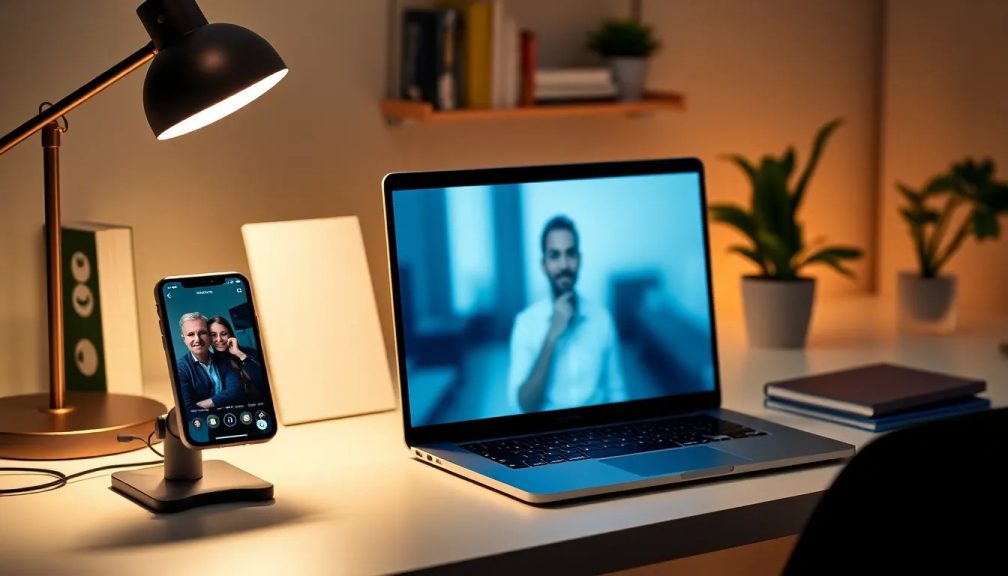
La calidad de las videollamadas y transmisiones en vivo se ha vuelto esencial en la era digital. Muchos usuarios buscan alternativas para mejorar la imagen en sus reuniones virtuales, y una opción innovadora es utilizar su iPhone como cámara web. Esto no solo mejora la calidad de imagen, sino que también aprovecha las potentes capacidades de la cámara del dispositivo.
En este artículo, exploraremos el proceso de conectar tu iPhone a tu Mac y configurarlo como una cámara web. Aprenderás sobre los pasos necesarios y las aplicaciones recomendadas para lograrlo de manera efectiva. A continuación, te explicaremos iPhone como cámara web de Mac: cómo usar la cámara de paso, para que puedas disfrutar de imágenes nítidas y profesionales en tus próximas videoconferencias.
Cómo convertir tu iPhone en una cámara web para Mac fácilmente
Convertir tu iPhone en una cámara web para tu Mac es más sencillo de lo que parece. Para comenzar, asegúrate de tener ambos dispositivos actualizados a las últimas versiones de software. Además, necesitarás un cable USB para conectar el iPhone a tu Mac, lo que garantizará una transmisión de video más estable y sin interrupciones. Si prefieres una conexión inalámbrica, asegúrate de que ambos dispositivos estén en la misma red Wi-Fi.
Una vez que tus dispositivos estén listos, elige una aplicación que te permita usar tu iPhone como cámara web. Algunas de las opciones más populares incluyen EpocCam, iVCam y Camo. Estas aplicaciones son fáciles de instalar y suelen incluir guías paso a paso para configurar la conexión. Verás que con solo unos pocos clics puedes empezar a disfrutar de una calidad de video superior en tus videoconferencias.
Mira esto: Revisión del enrutador Express VPN Aircove: un buen enrutador con herramientas VPN decentes
Recuerda que, al utilizar tu iPhone como cámara web, puedes ajustar varias configuraciones para optimizar la calidad de imagen. A continuación, te presentamos una lista de aspectos que puedes modificar:
- Resolución: Ajusta la calidad de video según tus necesidades y el ancho de banda disponible.
- Iluminación: Aprovecha la luz natural o utiliza luces adicionales para mejorar tu imagen.
- Enfoque: Asegúrate de que el enfoque sea nítido para una mejor claridad en tus videollamadas.
Finalmente, es recomendable probar la configuración antes de un evento importante. Puedes hacer una videollamada de prueba con un amigo o familiar para asegurarte de que todo funcione correctamente. De esta forma, podrás ajustar cualquier detalle y garantizar que tu experiencia de videoconferencia sea tan profesional como desees. Con estos pasos, tu iPhone puede convertirse en una herramienta esencial para mejorar tus comunicaciones visuales en la Mac.
Ventajas de usar el iPhone como cámara web en tu Mac
Usar tu iPhone como cámara web en tu Mac presenta múltiples ventajas que pueden transformar tu experiencia de videoconferencia. En primer lugar, la calidad de la cámara del iPhone es superior a la de muchas cámaras web convencionales, lo que se traduce en imágenes más nítidas y colores más vibrantes. Esto es especialmente útil para quienes realizan presentaciones o necesitan transmitir una imagen profesional.
Además, al conectar el iPhone, se accede a la flexibilidad de movimiento. A diferencia de las cámaras fijas, el iPhone te permite cambiar fácilmente de ángulo y enfoque, lo que puede mejorar la dinámica de tus interacciones virtuales. Puedes moverlo para captar diferentes perspectivas, hacer demostraciones de productos o simplemente crear un ambiente más cálido y personal en tus videollamadas.
Mira esto:Revisión del enrutador Express VPN Aircove: un buen enrutador con herramientas VPN decentes Es posible que Matter no sea un héroe de HomeKit, al menos para empezar
La facilidad de uso es otra gran ventaja. Configurar tu iPhone como cámara web es un proceso sencillo que no requiere conocimientos técnicos avanzados. Las aplicaciones disponibles, como EpocCam y Camo, hacen que el proceso sea accesible para cualquier usuario. Solo necesitas seguir unos pocos pasos y estarás listo para empezar a disfrutar de una experiencia de videoconferencia mejorada.
Por último, otro aspecto a considerar es la conectividad. Utilizar tu iPhone como cámara web elimina la necesidad de cables adicionales, especialmente si optas por una conexión inalámbrica. Esto no solo reduce el desorden en tu espacio de trabajo, sino que también te permite mover el dispositivo libremente dentro de un rango razonable, manteniendo la calidad de la transmisión en todo momento.
Paso a paso: Configuración del iPhone como cámara web de Mac
Para comenzar con la configuración de tu iPhone como cámara web en tu Mac, primero asegúrate de que ambos dispositivos estén actualizados. Esto es crucial para garantizar la compatibilidad y un rendimiento óptimo. Además, necesitarás un cable USB o una conexión Wi-Fi estable para establecer la comunicación entre ambos. A continuación, sigue estos pasos básicos:
- Descarga la aplicación seleccionada en tu iPhone y en tu Mac.
- Conecta tu iPhone a la Mac mediante un cable USB o asegúrate de que ambos estén en la misma red Wi-Fi.
- Abre la aplicación en ambos dispositivos y sigue las instrucciones de configuración.
Una vez que hayas completado la instalación, es recomendable ajustar algunas configuraciones en la aplicación para optimizar la calidad de video. Puedes personalizar aspectos como la resolución y el enfoque para adaptarte a tus necesidades de videoconferencia. Aquí hay algunas configuraciones que puedes considerar:
Mira esto:Revisión del enrutador Express VPN Aircove: un buen enrutador con herramientas VPN decentesEs posible que Matter no sea un héroe de HomeKit, al menos para empezar Zonas de frecuencia cardíaca en Apple Watch y iPhone
- Resolución: Opta por la más alta que tu conexión permita.
- Estabilización: Activa esta opción si está disponible para reducir temblores en la imagen.
- Antivirus o Firewall: Asegúrate de que no bloqueen la aplicación para evitar problemas de conexión.
Finalmente, no olvides realizar una prueba de video para verificar que tu iPhone esté funcionando correctamente como cámara web. Este paso es vital para evitar inconvenientes durante reuniones importantes. Puedes hacer una prueba rápida utilizando aplicaciones de videollamada comunes como Zoom o Skype, asegurándote de que la calidad de la imagen cumpla con tus expectativas.
Comparativa: iPhone vs. cámaras web tradicionales para Mac
La comparación entre el iPhone y las cámaras web tradicionales para Mac revela ventajas significativas que destacan el uso del dispositivo de Apple. En primer lugar, la calidad de imagen que ofrece el iPhone suele ser muy superior gracias a sus avanzados sensores y capacidades de procesamiento de imagen. Esto se traduce en una mejor reproducción de colores, mayor nitidez y un rendimiento superior en condiciones de poca luz en comparación con muchas cámaras web de gama baja.
Además, el iPhone ofrece características que son difíciles de igualar en cámaras web convencionales. La posibilidad de utilizar lentes intercambiables y filtros en aplicaciones de video permite a los usuarios personalizar su experiencia visual. Un iPhone puede adaptarse instantáneamente a diferentes tipos de grabación, mientras que las cámaras web suelen estar limitadas a una única configuración.
Otro aspecto a considerar es la versatilidad del iPhone. No solo se puede utilizar como cámara web, sino que también puede ser empleado para grabar videos, tomar fotos y realizar una variedad de funciones multimedia. Esto lo convierte en una herramienta multifuncional en comparación con las cámaras web tradicionales, que están diseñadas principalmente para un único propósito. Por ejemplo, los usuarios pueden llevar su iPhone a eventos fuera de casa y seguir utilizándolo con facilidad.
Mira esto:Revisión del enrutador Express VPN Aircove: un buen enrutador con herramientas VPN decentesEs posible que Matter no sea un héroe de HomeKit, al menos para empezarZonas de frecuencia cardíaca en Apple Watch y iPhone Cómo desvincular el Apple Watch
Finalmente, la conectividad es un punto fuerte del iPhone. La posibilidad de conectarse de forma inalámbrica o mediante USB lo hace más accesible y cómodo en diferentes entornos de trabajo. Además, al ser un dispositivo móvil, permite la libertad de movimiento, facilitando la captura de diferentes ángulos y escenas sin necesidad de reubicar una cámara fija. Esto proporciona una flexibilidad invaluable para quienes realizan presentaciones o reuniones virtuales.
Solución de problemas comunes al usar el iPhone como cámara web
Al usar tu iPhone como cámara web, pueden surgir algunos problemas comunes que es importante conocer para garantizar una experiencia fluida. Uno de los más frecuentes es la falta de conexión entre el iPhone y la Mac. Para solucionarlo, asegúrate de que ambos dispositivos estén conectados a la misma red Wi-Fi o utiliza un cable USB de alta calidad. Además, verifica que las aplicaciones necesarias estén instaladas y actualizadas en ambos dispositivos.
Otro inconveniente que puede presentarse es la baja calidad de video. Esto puede ser resultado de una configuración inadecuada en la aplicación de cámara. Asegúrate de ajustar la resolución y el enfoque en la aplicación que estás utilizando. También es recomendable revisar las condiciones de iluminación en el lugar donde estás grabando, ya que una iluminación deficiente puede afectar drásticamente la calidad de la imagen.
Por último, el audio puede ser otro aspecto a tener en cuenta. A veces, el sonido puede no sincronizarse correctamente con el video, lo que puede ser frustrante en videoconferencias. Para evitar esto, asegúrate de que la aplicación esté configurada para utilizar el micrófono del iPhone o considera conectar un micrófono externo. También es útil realizar pruebas de sonido y video antes de iniciar una reunión importante para asegurarte de que todo funcione correctamente.
Mira esto:Revisión del enrutador Express VPN Aircove: un buen enrutador con herramientas VPN decentesEs posible que Matter no sea un héroe de HomeKit, al menos para empezarZonas de frecuencia cardíaca en Apple Watch y iPhoneCómo desvincular el Apple Watch Así es como puedes usar Home Assistant para que HomeKit vea más de tus dispositivos
En resumen, para resolver problemas comunes al usar tu iPhone como cámara web, ten en cuenta las siguientes recomendaciones:
- Conexión: Verifica la conexión entre dispositivos y actualiza las aplicaciones.
- Calidad de video: Ajusta resolución, enfoque y mejora la iluminación.
- Audio: Comprueba la configuración del micrófono y realiza pruebas previas.
Consejos para mejorar la calidad de video al usar tu iPhone en Mac
Para mejorar la calidad de video al utilizar tu iPhone como cámara web de Mac, es fundamental prestar atención a la iluminación. Una buena iluminación es clave para obtener imágenes nítidas y bien definidas. Si es posible, coloca tu iPhone frente a una fuente de luz natural, como una ventana. Si estás en un ambiente cerrado, considera usar luces adicionales, como anillos de luz, que te proporcionen una iluminación uniforme y sin sombras.
Además, ajustar la resolución de la cámara puede hacer una gran diferencia en la calidad del video. La mayoría de las aplicaciones que permiten usar el iPhone como cámara web ofrecen opciones para seleccionar la calidad de transmisión. Elige una resolución más alta si tu conexión a Internet lo permite, ya que esto mejorará la claridad de la imagen. Recuerda que una mayor resolución también puede requerir un mayor ancho de banda, así que asegúrate de que tu conexión sea estable.
El enfoque es otro aspecto crucial que no debe pasarse por alto. Asegúrate de que la cámara esté bien enfocada en tu rostro y que no haya elementos distractores en el fondo. Algunas aplicaciones permiten ajustar el enfoque manualmente, así que aprovecha esta función para lograr una imagen más profesional. Si es posible, prueba diferentes ángulos y distancias para encontrar el que mejor se adapte a tus necesidades.
Finalmente, considera el sonido al utilizar tu iPhone como cámara web. A menudo, la calidad del audio puede ser tan importante como la del video. Si la aplicación que usas permite seleccionar el micrófono, asegúrate de que esté configurado correctamente. También puedes optar por un micrófono externo para mejorar aún más la calidad del sonido. Realiza pruebas de audio antes de tus videollamadas para garantizar que todo funcione correctamente.
Deja una respuesta