
Cómo instalar TeamViewer en Ubuntu 22.04
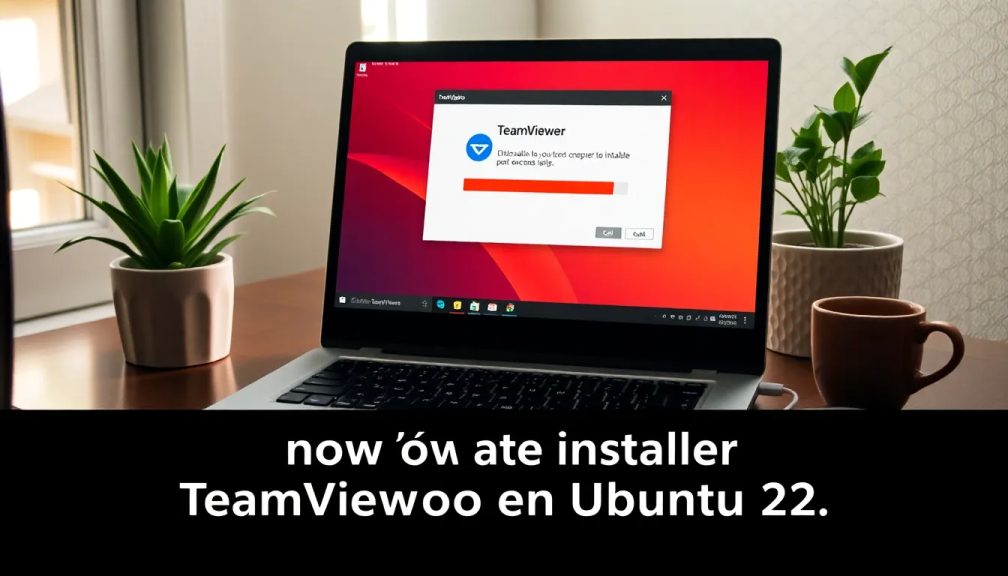
TeamViewer es una herramienta de acceso remoto muy popular que permite a los usuarios conectarse a otros dispositivos de forma sencilla y eficiente. En el caso de los usuarios de Ubuntu 22.04, instalar esta aplicación puede ser un proceso sencillo si se siguen los pasos adecuados. En este artículo, te enseñaremos Cómo instalar TeamViewer en Ubuntu 22.04 para que puedas comenzar a disfrutar de sus múltiples funcionalidades.
La instalación de TeamViewer en Ubuntu no solo facilita el soporte técnico, sino que también permite la colaboración en línea y el acceso a dispositivos de manera remota. A lo largo de esta guía, te proporcionaremos instrucciones claras y detalladas para asegurarte de que puedas configurar TeamViewer sin complicaciones, haciéndolo accesible para todos los usuarios de Ubuntu.
¿Qué es TeamViewer y por qué usarlo en Ubuntu 22.04?
TeamViewer es una plataforma de acceso remoto y soporte técnico que permite a los usuarios conectarse a computadoras y dispositivos móviles desde cualquier lugar del mundo. Este software es especialmente útil para quienes necesitan dar asistencia a distancia o realizar tareas de colaboración en equipo. En el contexto de Ubuntu 22.04, TeamViewer se presenta como una solución versátil para quienes buscan una forma eficaz de gestionar sus dispositivos.
Una de las principales razones para utilizar TeamViewer en Ubuntu 22.04 es su facilidad de uso. Los usuarios pueden acceder a funciones como el intercambio de archivos, videollamadas y control remoto sin necesidad de conocimientos técnicos avanzados. Entre sus características destacan:
Mira esto: Cómo deshabilitar el teclado de la computadora portátil
- Interfaz intuitiva: fácil navegación para usuarios de todos los niveles.
- Alta compatibilidad: funciona en múltiples sistemas operativos, incluyendo Linux.
- Seguridad robusta: cifrado de extremo a extremo para proteger la privacidad de las conexiones.
Además, TeamViewer ofrece un rendimiento confiable, lo que lo convierte en una herramienta ideal para empresas y profesionales que requieren acceso constante a sus sistemas. En comparación con otras soluciones de acceso remoto, TeamViewer destaca por:
| Característica | TeamViewer | Otra herramienta (ej. AnyDesk) |
|---|---|---|
| Facilidad de instalación | Sencilla | Moderada |
| Soporte multiplataforma | Sí | Limitado |
| Funciones adicionales | Videoconferencias, transferencia de archivos | Principalmente acceso remoto |
Por último, es importante mencionar que TeamViewer no solo es útil para soporte técnico, sino también para la formación en línea y el trabajo colaborativo. Con su capacidad de conectar a múltiples usuarios de manera simultánea, se convierte en una herramienta indispensable para el entorno laboral moderno en Ubuntu 22.04.
Requisitos previos para instalar TeamViewer en Ubuntu 22.04
Antes de proceder con la instalación de TeamViewer en Ubuntu 22.04, es fundamental asegurarse de cumplir con algunos requisitos previos. Estos requisitos garantizan un funcionamiento óptimo de la aplicación y evitan posibles inconvenientes durante el proceso de instalación. A continuación, se presentan los aspectos más importantes que debes tener en cuenta.
En primer lugar, es necesario verificar que tu sistema esté actualizado. Esto incluye tener la última versión del sistema operativo y todos los paquetes de software instalados. Para hacerlo, puedes ejecutar los siguientes comandos en la terminal:
Mira esto:Cómo deshabilitar el teclado de la computadora portátil Los mejores juegos de anime de Roblox
- sudo apt update - para actualizar la lista de paquetes disponibles.
- sudo apt upgrade - para instalar las actualizaciones disponibles.
Otro requisito esencial es tener una conexión a Internet estable, ya que la descarga de TeamViewer y sus dependencias requiere acceso a la red. Además, se recomienda contar con al menos 500 MB de espacio en disco para la instalación y funcionamiento de la aplicación. Esto asegurará que puedas utilizar TeamViewer sin problemas de almacenamiento.
Finalmente, verifica que tu sistema cumple con los requisitos de hardware mínimos. Esto incluye un procesador de 1 GHz o superior y al menos 1 GB de RAM. Si tu dispositivo cumple con estas especificaciones, estarás listo para disfrutar de las funcionalidades que ofrece TeamViewer en Ubuntu 22.04.
Guía paso a paso para instalar TeamViewer en Ubuntu 22.04
Para instalar TeamViewer en Ubuntu 22.04, comienza descargando el archivo de instalación desde el sitio oficial de TeamViewer. Visita la sección de descargas y selecciona la versión adecuada para Linux. Asegúrate de elegir el paquete .deb, que es el formato compatible con Ubuntu. Una vez descargado, podrás proceder a la instalación utilizando la terminal o desde el gestor de paquetes.
Una vez que tengas el archivo .deb descargado, abre la terminal y navega a la carpeta donde se encuentra el archivo. Utiliza el siguiente comando para instalar TeamViewer: sudo dpkg -i nombre_del_archivo.deb. Si durante la instalación se presentan errores relacionados con dependencias, puedes resolverlos ejecutando sudo apt --fix-broken install para instalar automáticamente las dependencias necesarias.
Mira esto:Cómo deshabilitar el teclado de la computadora portátilLos mejores juegos de anime de Roblox Configuración de una dirección IP estática en Ubuntu 22.04 LTS
Después de completar la instalación, podrás encontrar TeamViewer en el menú de aplicaciones. Simplemente ábrelo e inicia sesión con tu cuenta o crea una nueva si no tienes. Ahora estarás listo para comenzar a utilizar TeamViewer en Ubuntu 22.04 y disfrutar de sus características de acceso remoto y soporte técnico.
Es recomendable mantener TeamViewer actualizado para asegurar que disfrutes de las últimas funciones y mejoras de seguridad. Puedes verificar si hay actualizaciones disponibles ejecutando el siguiente comando en la terminal: sudo apt update && sudo apt upgrade. Esto te permitirá mantener tu sistema y aplicaciones en óptimas condiciones.
Solución de problemas comunes al instalar TeamViewer en Ubuntu 22.04
Al instalar TeamViewer en Ubuntu 22.04, es posible que te encuentres con algunos problemas comunes que pueden dificultar el proceso. Uno de ellos es la falta de dependencias necesarias. Si después de ejecutar el comando de instalación, recibes un mensaje de error relacionado con paquetes faltantes, puedes solucionarlo ejecutando sudo apt --fix-broken install. Este comando descargará e instalará automáticamente las dependencias requeridas para que TeamViewer funcione correctamente.
Otro inconveniente frecuente es la incompatibilidad con versiones anteriores de bibliotecas o paquetes. En este caso, asegúrate de que tu sistema esté actualizado antes de intentar instalar TeamViewer. Ejecutar sudo apt update y sudo apt upgrade te ayudará a evitar conflictos que podrían surgir por paquetes obsoletos. La actualización frecuente no solo es crucial para la instalación, sino también para el mantenimiento del software a largo plazo.
Mira esto:Cómo deshabilitar el teclado de la computadora portátilLos mejores juegos de anime de RobloxConfiguración de una dirección IP estática en Ubuntu 22.04 LTS Cómo instalar el navegador Microsoft Edge en Ubuntu 22.04
Además, algunos usuarios pueden experimentar problemas de conexión tras la instalación. Esto puede deberse a configuraciones de firewall que bloquean el acceso a Internet. Asegúrate de revisar las configuraciones de tu firewall y agregar excepciones para TeamViewer. Puedes hacerlo utilizando el comando sudo ufw allow
Por último, si experimentas problemas de rendimiento, verifica la conexión a Internet. Una conexión inestable o lenta puede afectar negativamente la experiencia de uso de TeamViewer. Asegúrate de contar con una conexión adecuada y considera reiniciar tu router si es necesario. También puedes probar diferentes configuraciones de calidad de conexión dentro de la aplicación para optimizar el rendimiento durante las sesiones remotas.
Cómo configurar TeamViewer después de la instalación en Ubuntu 22.04
Una vez que hayas instalado TeamViewer en Ubuntu 22.04, el primer paso para configurarlo es iniciar la aplicación desde el menú de aplicaciones. Al abrir TeamViewer, se te presentará la ventana principal, donde podrás ver tu ID y contraseña. Estos datos son esenciales para que otras personas se conecten a tu dispositivo de forma remota. Asegúrate de compartir esta información solo con personas de confianza, ya que les permitirá acceder a tu sistema.
Además, puedes personalizar la configuración de seguridad de TeamViewer para aumentar la protección de tus sesiones remotas. Dirígete a la sección de Opciones en el menú, donde podrás ajustar la contraseña de acceso, habilitar la autenticación de dos factores y configurar permisos específicos para los usuarios que se conecten a tu dispositivo. Esto te ayudará a tener un control más riguroso sobre quién puede acceder a tu equipo.
Mira esto:Cómo deshabilitar el teclado de la computadora portátilLos mejores juegos de anime de RobloxConfiguración de una dirección IP estática en Ubuntu 22.04 LTSCómo instalar el navegador Microsoft Edge en Ubuntu 22.04 Cómo instalar AnyDesk en Ubuntu 22.04
No olvides revisar las configuraciones de calidad de conexión, que se pueden encontrar en las opciones de TeamViewer. Esto te permitirá ajustar la calidad del video y el uso de ancho de banda según tu conexión a Internet. Una configuración adecuada puede mejorar la experiencia de uso, especialmente si trabajas en redes con velocidad variable. Puedes optar por reducir la calidad visual si encuentras problemas de lentitud durante las sesiones.
Finalmente, es conveniente familiarizarte con las funciones adicionales que ofrece TeamViewer. Por ejemplo, puedes utilizar la opción de transferencia de archivos para enviar documentos y archivos entre dispositivos durante una sesión remota. También puedes explorar la función de videoconferencias para facilitar la comunicación en tiempo real con los usuarios a los que estás brindando soporte. Estas herramientas hacen que TeamViewer sea una opción muy versátil para diversas necesidades laborales y de colaboración.
Ventajas de utilizar TeamViewer en Ubuntu 22.04 para el soporte remoto
Utilizar TeamViewer en Ubuntu 22.04 para soporte remoto ofrece una serie de ventajas significativas que pueden mejorar la eficiencia y la productividad. En primer lugar, su interfaz amigable permite que tanto técnicos como usuarios finales se conecten sin complicaciones, eliminando así la curva de aprendizaje que a menudo acompaña a otros programas de acceso remoto. Esto hace que sea una opción preferida para empresas que desean ofrecer soporte técnico ágil y efectivo.
Otra ventaja importante es la seguridad avanzada que ofrece TeamViewer. Con cifrado de extremo a extremo y autenticación de dos factores, los usuarios pueden estar seguros de que sus datos están protegidos durante las conexiones remotas. Esto es esencial para mantener la confidencialidad de la información, especialmente en entornos empresariales donde la seguridad es una prioridad. Además, la capacidad de establecer conexiones encriptadas refuerza la confianza entre clientes y proveedores de servicios.
Mira esto:Cómo deshabilitar el teclado de la computadora portátilLos mejores juegos de anime de RobloxConfiguración de una dirección IP estática en Ubuntu 22.04 LTSCómo instalar el navegador Microsoft Edge en Ubuntu 22.04Cómo instalar AnyDesk en Ubuntu 22.04 Cómo instalar KDE Plasma en Ubuntu 22.04
La flexibilidad de TeamViewer también es digna de mención. Permite realizar transferencias de archivos y videollamadas de manera simultánea durante las sesiones de soporte, lo que facilita la colaboración y el intercambio de información en tiempo real. A través de su capacidad para conectar múltiples dispositivos y plataformas, los equipos pueden trabajar de manera más cohesiva, independientemente de la ubicación física de cada miembro. Esto resulta especialmente valioso en la era del trabajo remoto.
Finalmente, TeamViewer proporciona un rendimiento consistente y confiable, lo que es crucial para un soporte técnico efectivo. Sus funcionalidades son optimizadas para operar incluso en conexiones de Internet menos estables, brindando una experiencia fluida para los usuarios. Esto significa que, sin importar las condiciones de red, el soporte remoto puede realizarse de manera efectiva, asegurando que los problemas se resuelvan rápidamente y sin inconvenientes.
Deja una respuesta