
Los 7 mejores grabadores de pantalla de Ubuntu para uso diario
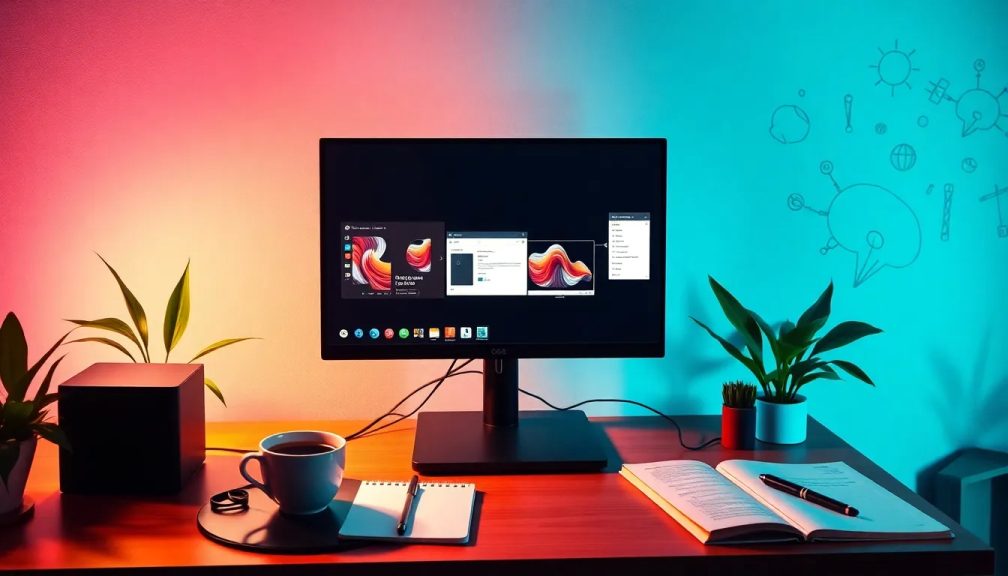
En el mundo digital actual, la necesidad de grabar la pantalla se ha vuelto esencial para diversas actividades, desde la creación de tutoriales hasta la grabación de sesiones de juego. Para los usuarios de Ubuntu, existen una variedad de herramientas que se adaptan a diferentes necesidades y niveles de experiencia. En este artículo, exploraremos los 7 mejores grabadores de pantalla de Ubuntu para uso diario, seleccionando aquellos que destacan por su facilidad de uso y funcionalidades.
Elegir el grabador de pantalla adecuado puede marcar la diferencia en la calidad de tus proyectos. Desde opciones ligeras y sencillas hasta soluciones más completas con funciones avanzadas, Ubuntu ofrece una gama de aplicaciones que permiten capturar y compartir contenido de manera efectiva. Acompáñanos en este recorrido por las mejores alternativas disponibles para los usuarios de este sistema operativo.
Los 7 mejores grabadores de pantalla para Ubuntu: una guía completa
Para quienes buscan un grabador de pantalla en Ubuntu, es fundamental contar con herramientas que se adapten a sus necesidades específicas. Existen diversas opciones que permiten grabar pantalla en Ubuntu de forma sencilla y eficiente. En esta guía, te presentamos una selección de los más destacados, cada uno con características únicas que los hacen ideales para diferentes situaciones, ya sea para capturar video ubuntu de un tutorial, una reunión virtual o una partida de videojuegos.
Al evaluar los grabadores de pantalla Linux, es importante considerar factores como la calidad de video, la facilidad de uso, y las opciones de edición. Algunos programas son más adecuados para principiantes, mientras que otros ofrecen herramientas avanzadas que satisfacen las necesidades de usuarios más experimentados. A continuación, te mostramos una lista de los 7 mejores grabadores de pantalla para Ubuntu:
Mira esto: Cómo enumerar los usuarios en una base de datos MySQL
- OBS Studio: Potente y versátil, ideal para streaming y grabaciones de alta calidad.
- SimpleScreenRecorder: Fácil de usar y ligero, perfecto para capturas rápidas.
- Kazam: Ofrece opciones básicas y es muy intuitivo para principiantes.
- VokoscreenNG: Ideal para tutoriales, con opciones de grabación avanzadas.
- Green Recorder: Soporta múltiples formatos y es muy sencillo de manejar.
- RecordMyDesktop: Herramienta simple para grabar sin complicaciones.
- ScreenStudio: Permite grabar en múltiples resoluciones y formatos.
Al elegir el grabador de pantalla Ubuntu adecuado, considera no solo la facilidad de uso, sino también las características que más te interesan. La posibilidad de grabar pantalla ubuntu con audio, añadir anotaciones o editar el video directamente puede ser determinante dependiendo de tu proyecto. Con cualquiera de estas herramientas, estarás listo para capturar todo lo que necesites en tu pantalla con gran calidad y efectividad.
Comparativa de los mejores grabadores de pantalla de Ubuntu: características y ventajas
Al comparar los grabadores de pantalla de Ubuntu, es esencial tener en cuenta las características que ofrecen cada uno. Por ejemplo, algunos programas como OBS Studio destacan por su flexibilidad y capacidades avanzadas, permitiendo la captura de video en diferentes resoluciones y la integración de múltiples fuentes de audio. En contraste, herramientas más sencillas como Kazam o SimpleScreenRecorder son ideales para quienes buscan realizar capturas rápidas sin complicaciones.
Otra ventaja importante a considerar es la compatibilidad con formatos de salida. Grabadores como Green Recorder y ScreenStudio permiten exportar en múltiples formatos, lo que facilita su uso en diferentes plataformas. Esta característica es fundamental si deseas capturar video en Ubuntu y luego compartirlo en redes sociales o plataformas de video. Además, la posibilidad de grabar con o sin audio es un plus que muchos usuarios valoran al momento de elegir su herramienta.
La facilidad de uso también juega un papel crucial en la elección del grabador. Aplicaciones como Kazam son altamente intuitivas, lo que las hace perfectas para principiantes. Por otro lado, para aquellos que buscan un mayor control sobre sus grabaciones, programas como OBS Studio ofrecen un panel de configuración completo. Por lo tanto, es recomendable evaluar tu nivel de experiencia y las necesidades específicas de tu proyecto antes de decidir.
Mira esto:Cómo enumerar los usuarios en una base de datos MySQL Cómo concatenar cadenas en Java
Finalmente, el soporte de cada herramienta y la comunidad que la respalda son aspectos que no deben pasarse por alto. Un grabador de pantalla en Ubuntu con una activa comunidad puede proporcionar recursos valiosos, tutoriales y asistencia técnica, lo que facilita su aprendizaje y uso. Con una comparación objetiva de estas características, podrás seleccionar el grabador de pantalla que mejor se adapte a tus necesidades y comenzar a grabar pantalla en Ubuntu como un profesional.
Cómo elegir el mejor grabador de pantalla en Ubuntu para tus necesidades
Al elegir un grabador de pantalla en Ubuntu, es fundamental identificar tus necesidades específicas. Pregúntate qué tipo de contenido planeas grabar: ¿tutoriales, videojuegos o reuniones virtuales? La respuesta a esta pregunta te ayudará a seleccionar un software que se adapte a tus requerimientos. Además, es relevante considerar la calidad de video deseada, ya que algunos programas ofrecen resoluciones más altas que otros.
Otro aspecto a tener en cuenta es la facilidad de uso del software. Algunos grabadores son más intuitivos y ideales para principiantes, mientras que otros ofrecen configuraciones avanzadas que pueden ser abrumadoras para nuevos usuarios. Si eres principiante, busca herramientas con una interfaz sencilla y tutoriales disponibles. A continuación, te presentamos una lista de características a considerar al elegir un grabador:
- Interfaz amigable para el usuario.
- Opciones de grabación de audio, tanto interno como externo.
- Capacidades de edición de video.
- Compatibilidad con diferentes formatos de archivo.
- Soporte para diferentes resoluciones y tasas de fotogramas.
Finalmente, verifica la disponibilidad de soporte y documentación para el grabador de pantalla Ubuntu que elijas. Tener acceso a una comunidad activa y recursos en línea puede facilitar el proceso de aprendizaje y resolución de problemas. Considerar estos elementos te permitirá no solo grabar pantalla en Ubuntu con éxito, sino también mejorar la calidad de tus contenidos, ya sea para compartirlos en redes sociales o plataformas de video.
Mira esto:Cómo enumerar los usuarios en una base de datos MySQLCómo concatenar cadenas en Java Cómo ejecutar PowerShell como administrador
Grabadores de pantalla para Ubuntu: software gratuito vs. de pago
La elección entre un grabador de pantalla en Ubuntu gratuito y uno de pago puede influir significativamente en la experiencia del usuario. Mientras que las opciones gratuitas suelen ser excelentes para tareas básicas, como capturar video en Ubuntu para tutoriales sencillos, los programas de pago podrían ofrecer características avanzadas, como herramientas de edición más robustas y soporte técnico dedicado. Esto puede ser crucial para aquellos que buscan producir contenido de alta calidad o requieren funcionalidades específicas.
Los grabadores de pantalla Linux gratuitos, como OBS Studio o Kazam, son populares debido a su accesibilidad y a la gran comunidad de usuarios que respalda su desarrollo. Estas herramientas permiten a los usuarios grabar pantalla en Ubuntu sin ningún costo, lo que es ideal para quienes tienen un presupuesto limitado. Sin embargo, es importante considerar que algunas de estas aplicaciones pueden no contar con soporte técnico inmediato, lo que puede ser un inconveniente en caso de necesitar asistencia.
Por otro lado, los grabadores de pantalla de pago suelen incluir características como grabación en múltiples formatos, opciones avanzadas de edición y asistencia técnica prioritaria. Esto puede ser especialmente útil para profesionales que dependen de la calidad de su contenido. Al optar por un software de pago, es recomendable evaluar las características que se ofrecen y si realmente justifican la inversión en comparación con las opciones gratuitas.
En resumen, la decisión entre un software gratuito o de pago dependerá de tus necesidades específicas y del nivel de calidad que busques al grabar pantalla ubuntu. Si eres un usuario ocasional que solo necesita herramientas básicas, un grabador gratuito puede ser suficiente. Sin embargo, si buscas capacidades más avanzadas y soporte, invertir en un programa de pago podría ser la mejor opción para ti.
Mira esto:Cómo enumerar los usuarios en una base de datos MySQLCómo concatenar cadenas en JavaCómo ejecutar PowerShell como administrador 5 formas de tomar capturas de pantalla en una computadora portátil HP
Consejos para grabar la pantalla en Ubuntu de manera efectiva
Para grabar pantalla en Ubuntu de manera efectiva, es esencial preparar tu entorno de trabajo antes de iniciar la grabación. Asegúrate de cerrar aplicaciones innecesarias y desactivar notificaciones para evitar interrupciones. Además, verifica que tu sistema esté optimizado para evitar posibles caídas de rendimiento durante la captura de video. Esto no solo mejora la calidad del video, sino que también garantiza una experiencia más fluida al utilizar el grabador de pantalla Linux que elijas.
La selección del área a grabar es otro aspecto crucial. Dependiendo del contenido que desees capturar, puedes optar por grabar toda la pantalla o solo una ventana específica. Aprovecha las funcionalidades de tu grabador de pantalla Ubuntu para definir el área de grabación con precisión. Esto es especialmente útil si solo necesitas mostrar una aplicación o una parte de una presentación, haciendo que el contenido sea más claro y enfocado para tu audiencia.
Incluir audio en tus grabaciones puede enriquecer significativamente el contenido. Asegúrate de configurar correctamente las opciones de audio de tu grabador. Considera si necesitas capturar el sonido del sistema, el micrófono o ambos. Esto es especialmente importante si planeas capturar video en Ubuntu para tutoriales o presentaciones donde la explicación verbal complementa la visualización. Verifica también el nivel de volumen para evitar distorsiones en la grabación.
Finalmente, no olvides realizar pruebas antes de la grabación final. Hacer una grabación de prueba te permitirá ajustar la calidad del video, la resolución y las opciones de audio, asegurando que todo esté en orden. Esto es fundamental para obtener un resultado profesional y evitar errores que puedan comprometer el contenido que deseas compartir. Siguiendo estos consejos, estarás mejor preparado para grabar pantalla ubuntu de forma efectiva y con resultados óptimos.
Los mejores grabadores de pantalla en Ubuntu para gamers y creadores de contenido
Para los gamers y creadores de contenido en Ubuntu, contar con un buen grabador de pantalla es fundamental para capturar sus mejores momentos. Herramientas como OBS Studio se destacan por su capacidad de grabar en alta calidad, permitiendo ajustar la resolución y la tasa de fotogramas. Este software no solo facilita la grabación de sesiones de juego, sino que también puede transmitir en vivo, lo que es ideal para quienes desean interactuar con su audiencia en tiempo real.
Otro software notable es Kazam, que combina simplicidad y eficacia. Su interfaz amigable permite a los usuarios grabar pantalla en Ubuntu sin complicaciones. Con opciones para capturar video con audio y la posibilidad de grabar una ventana específica, es una excelente opción tanto para tutoriales como para grabaciones casuales. Este equilibrio entre funcionalidad y facilidad de uso lo convierte en un favorito entre los creadores de contenido.
Si buscas una herramienta que se adapte a la creación de tutoriales, VokoscreenNG es una excelente elección. Este grabador de pantalla Linux permite hacer anotaciones y elegir diferentes áreas de grabación, lo que facilita la creación de contenido educativo de calidad. Además, su capacidad para capturar video en múltiples formatos lo convierte en una herramienta versátil para quienes desean capturar video Ubuntu y editarlo posteriormente.
Finalmente, para aquellos que priorizan la ligereza y la rapidez, SimpleScreenRecorder es ideal. Este grabador de pantalla Ubuntu permite grabar sin complicaciones y es especialmente útil para sesiones de juego rápidas. Su bajo consumo de recursos y la opción de grabar en diferentes formatos lo convierten en una herramienta accesible para todos los niveles de experiencia. Con estas opciones, los gamers y creadores de contenido en Ubuntu pueden encontrar el software perfecto para grabar pantalla en Ubuntu y mejorar la calidad de sus producciones.
Deja una respuesta