
Cómo instalar KDE Plasma en Ubuntu 22.04
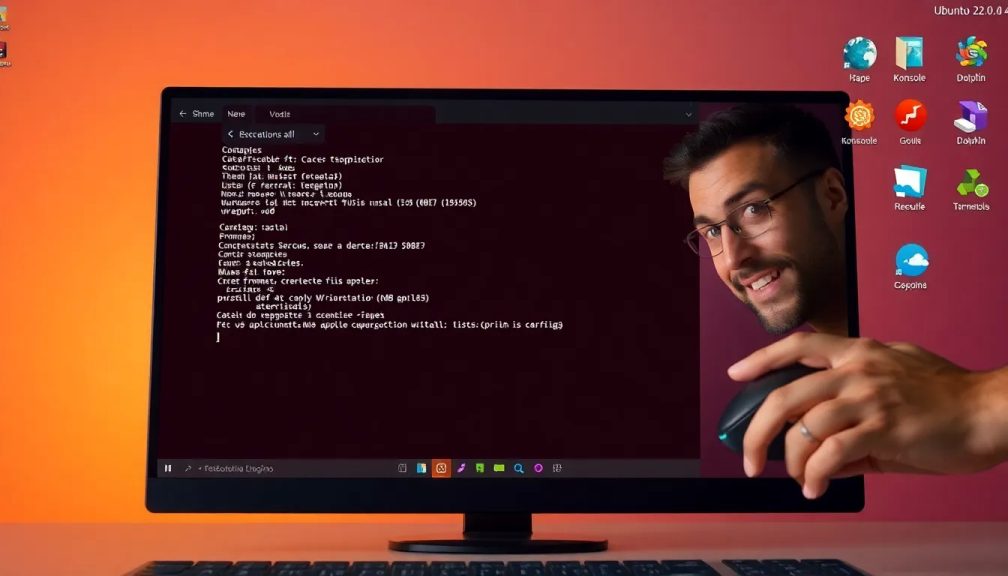
Si eres usuario de Ubuntu 22.04 y deseas explorar un entorno de escritorio diferente, KDE Plasma es una excelente opción. Con su aspecto visual atractivo y altamente personalizable, este entorno ofrece una experiencia única que combina funcionalidad y estética.
En este artículo, te guiaremos a través del proceso de Cómo instalar KDE Plasma en Ubuntu 22.04, asegurándonos de que puedas disfrutar de todas las ventajas que este entorno tiene para ofrecer. Sigue los pasos que te proponemos y transforma tu sistema operativo con KDE Plasma fácilmente.
¿Qué es KDE Plasma y por qué elegirlo para Ubuntu 22.04?
KDE Plasma es un entorno de escritorio versátil y poderoso que se ha ganado la atención de la comunidad de usuarios de Linux, especialmente en distribuciones como Ubuntu. Este entorno es conocido por su gran capacidad de personalización, lo que permite a los usuarios adaptar su experiencia de acuerdo a sus preferencias. Al elegir KDE Plasma para Ubuntu 22.04, no solo obtienes un entorno visualmente atractivo, sino también una serie de herramientas y funcionalidades diseñadas para mejorar la productividad.
Además de su estética, KDE Plasma destaca por su rendimiento y eficiencia. Algunas de sus características clave incluyen:
Mira esto: Guía de asignación de pines para Arduino Uno
- Soporte para múltiples monitores, facilitando el uso de varios dispositivos de visualización.
- Un sistema de notificaciones intuitivo que mantiene a los usuarios informados sin ser intrusivo.
- Widgets personalizables que permiten acceder rápidamente a información relevante.
- Integraciones con aplicaciones populares dentro del ecosistema de Ubuntu.
Instalar KDE en Ubuntu no solo transforma la apariencia de tu sistema, sino que también ofrece una experiencia de usuario fluida y rica en características. La posibilidad de utilizar ubuntu kde plasma significa que los usuarios pueden beneficiarse de un entorno moderno que se adapta a las tendencias actuales del software de escritorio. Esta flexibilidad es ideal tanto para usuarios nuevos como para los más experimentados que buscan optimizar su flujo de trabajo.
Finalmente, si decides dar el paso hacia KDE Plasma, estarás eligiendo un entorno que combina funcionalidad y estética en perfecta armonía. Ya sea que necesites herramientas avanzadas para el trabajo o simplemente desees un escritorio que se vea bien, ubuntu plasma es una opción que vale la pena considerar. La comunidad detrás de KDE ofrece constante soporte y desarrollo, asegurando que siempre tendrás acceso a las últimas innovaciones.
Requisitos previos para instalar KDE Plasma en Ubuntu 22.04
Antes de proceder con la instalación de KDE Plasma en Ubuntu 22.04, es fundamental asegurarse de cumplir con ciertos requisitos previos. En primer lugar, necesitarás tener una versión actualizada de Ubuntu 22.04 instalada en tu sistema. La estabilidad y el rendimiento de KDE Plasma dependen en gran medida de un entorno base adecuado, por lo que es recomendable realizar una actualización completa del sistema antes de comenzar el proceso de instalación.
Asimismo, debes contar con suficiente espacio en disco para alojar los paquetes de KDE Plasma y sus dependencias. Se recomienda tener al menos 2 GB de espacio libre para una instalación fluida. Además, verifica que tu hardware cumpla con los requisitos mínimos de sistema para ejecutar KDE Plasma, ya que un rendimiento óptimo depende de contar con un procesador y una tarjeta gráfica compatible.
Mira esto:Guía de asignación de pines para Arduino Uno Cómo comparar cadenas en JavaScript
También es aconsejable crear un respaldo de tus datos importantes antes de realizar cambios significativos en tu sistema. Aunque la instalación de KDE es generalmente segura, existe un pequeño riesgo de incompatibilidad con algunas aplicaciones o configuraciones existentes. Tener una copia de seguridad garantiza que puedas restaurar tu sistema a su estado anterior si es necesario.
Por último, familiarízate con el uso de la terminal, ya que la instalación de kde plasma ubuntu implicará ejecutar algunos comandos específicos. A continuación, se presenta una lista de habilidades que podrías necesitar:
- Conocer cómo abrir la terminal en Ubuntu.
- Ejecutar comandos básicos como sudo para obtener privilegios de administrador.
- Instalar paquetes mediante el uso de apt.
Guía paso a paso para instalar KDE Plasma en Ubuntu 22.04
Para instalar KDE Plasma en Ubuntu 22.04, comienza abriendo la terminal. Actualiza tu sistema para asegurarte de que todos los paquetes estén al día. Puedes hacerlo ejecutando el siguiente comando:
sudo apt update && sudo apt upgrade
Una vez que tu sistema esté actualizado, procederás a instalar KDE Plasma. Ejecuta el siguiente comando en la terminal para instalar el entorno de escritorio:
Mira esto:Guía de asignación de pines para Arduino UnoCómo comparar cadenas en JavaScript Cómo instalar y usar FileZilla en Ubuntu 22.04
sudo apt install kde-plasma-desktop
Este comando instalará KDE Plasma Ubuntu junto con sus componentes básicos. Durante el proceso, se te pedirá que elijas un gestor de inicio de sesión; puedes seleccionar SDDM, que es el recomendado para KDE.
Después de que la instalación se complete, es recomendable reiniciar tu sistema. Cuando vuelvas a iniciar sesión, podrás elegir el entorno de escritorio KDE Plasma desde la pantalla de inicio de sesión, asegurándote así de comenzar a disfrutar de esta hermosa interfaz en Ubuntu.
Configuración inicial de KDE Plasma tras la instalación en Ubuntu
Una vez que has completado la instalación de KDE Plasma en tu sistema Ubuntu 22.04, es momento de realizar la configuración inicial para disfrutar de una experiencia optimizada. Al iniciar sesión por primera vez, te recibirán un asistente de configuración que te ayudará a personalizar aspectos básicos como el idioma, el formato de hora y la distribución del teclado. Es recomendable dedicar unos minutos a esta configuración para que el entorno se ajuste a tus preferencias desde el inicio.
Además de la configuración básica, puedes explorar el Centro de Control de KDE, donde encontrarás una amplia gama de opciones para personalizar aún más tu escritorio. Aquí podrás ajustar la apariencia del sistema, elegir temas, colores y configuraciones de ventanas. No olvides revisar las opciones de widgets, ya que te permitirán añadir accesos directos y herramientas útiles directamente en tu escritorio, mejorando así la funcionalidad de tu ubuntu kde plasma desktop.
Mira esto:Guía de asignación de pines para Arduino UnoCómo comparar cadenas en JavaScriptCómo instalar y usar FileZilla en Ubuntu 22.04 Cómo instalar Homebrew en Mac
Otro aspecto importante es la gestión de aplicaciones. Después de instalar KDE Plasma, es posible que desees instalar algunas aplicaciones nativas de este entorno para aprovechar al máximo su potencial. Puedes acceder a la tienda de software de Ubuntu y buscar aplicaciones como Dolphin (el gestor de archivos) o Konsole (el emulador de terminal), entre otras. Estas herramientas están diseñadas para integrarse perfectamente en el entorno y ofrecerte una experiencia más fluida.
Finalmente, no olvides explorar el Gestor de Paquetes de KDE, que te permitirá instalar nuevos programas y actualizaciones de manera sencilla. Mantener tu sistema actualizado es crucial para el rendimiento y la seguridad. Con estas configuraciones iniciales, estarás listo para disfrutar de una experiencia dinámica y eficiente en tu kde ubuntu, transformando tu entorno de trabajo con el atractivo y la versatilidad que ofrece ubuntu plasma.
Ventajas de usar KDE Plasma en Ubuntu 22.04 frente a otros entornos de escritorio
Una de las principales ventajas de usar KDE Plasma en Ubuntu 22.04 es su alta personalización. A diferencia de otros entornos de escritorio, KDE Plasma permite a los usuarios modificar casi todos los aspectos de su interfaz, desde el diseño de los paneles hasta los iconos y colores. Esta flexibilidad es ideal para quienes buscan un entorno que se adapte completamente a sus necesidades y estilo personal, lo que contribuye a una experiencia de usuario más satisfactoria.
Además, el rendimiento de KDE Plasma es notable, ya que está diseñado para ser ligero y rápido. Esto significa que incluso en hardware más modesto, puedes disfrutar de un entorno fluido sin sacrificar la estética ni las funcionalidades. Comparado con otros entornos de escritorio más pesados, como GNOME, KDE Plasma se ejecuta de manera eficiente, lo que resulta en un sistema más ágil y receptivo.
Mira esto:Guía de asignación de pines para Arduino UnoCómo comparar cadenas en JavaScriptCómo instalar y usar FileZilla en Ubuntu 22.04Cómo instalar Homebrew en Mac Cómo instalar OpenShot Video Editor Ubuntu 22.04
Otro aspecto a considerar es la integración de aplicaciones. KDE Plasma cuenta con un conjunto de aplicaciones nativas que están optimizadas para trabajar en armonía con el escritorio. Desde Dolphin como gestor de archivos hasta Konsole como terminal, estas aplicaciones están diseñadas para ofrecer una experiencia coherente y fluida, mejorando la productividad del usuario. Esta integración hace que la experiencia de kde plasma ubuntu sea más cohesiva en comparación con otros entornos que pueden no tener un ecosistema de aplicaciones tan robusto.
Finalmente, la comunidad de KDE es muy activa y ofrece un amplio soporte. Al elegir ubuntu kde plasma, los usuarios tienen acceso a una gran cantidad de recursos, tutoriales y foros donde pueden obtener ayuda y compartir sus experiencias. Esto crea un entorno de aprendizaje enriquecedor y un sentido de comunidad que puede ser muy beneficioso para quienes son nuevos en el uso de Linux y desean explorar las capacidades de su sistema.
Solución de problemas comunes al instalar KDE Plasma en Ubuntu 22.04
Al instalar KDE Plasma en Ubuntu 22.04, es posible que enfrentes algunos problemas comunes que pueden dificultar tu experiencia. Uno de los errores más frecuentes es la incompatibilidad con controladores de hardware, especialmente en tarjetas gráficas. Para resolverlo, asegúrate de tener instalados los controladores más recientes y adecuados para tu hardware, utilizando el gestor de controladores de Ubuntu.
Otro inconveniente común es la aparición de errores en el gestor de ventanas o la pantalla de inicio de sesión. En este caso, verifica que hayas seleccionado SDDM como tu gestor de inicio de sesión durante la instalación. Si no es así, puedes cambiarlo manualmente ejecutando el comando sudo dpkg-reconfigure sddm en la terminal y seleccionando SDDM como la opción predeterminada.
Además, algunos usuarios informan que ciertas aplicaciones no funcionan como se esperaba después de la instalación. Esto puede deberse a que KDE Plasma no incluye por defecto todas las librerías necesarias. Para solucionar esto, puedes ejecutar sudo apt install kubuntu-desktop, que instalará un conjunto más completo de aplicaciones y dependencias para garantizar una mejor integración y funcionalidad en tu ubuntu kde plasma desktop.
Por último, es recomendable revisar la configuración de los efectos visuales de KDE Plasma, ya que en sistemas con recursos limitados, estos pueden afectar el rendimiento. Para ajustar estas configuraciones, dirígete al Centro de Control de KDE y navega hasta la sección de efectos, donde podrás desactivarlos o modificarlos según tus necesidades. Esto permitirá que ubuntu plasma funcione de manera más fluida, mejorando tu experiencia general.
Deja una respuesta